Neste guia
Como um fluxo é montado
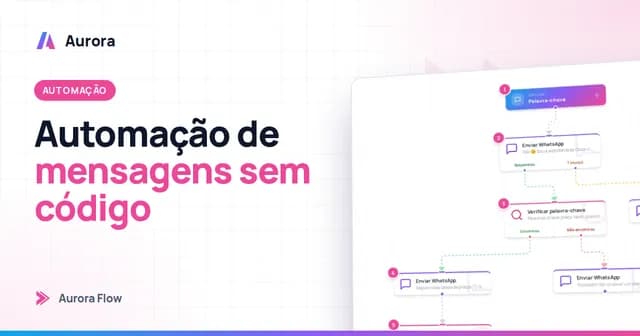
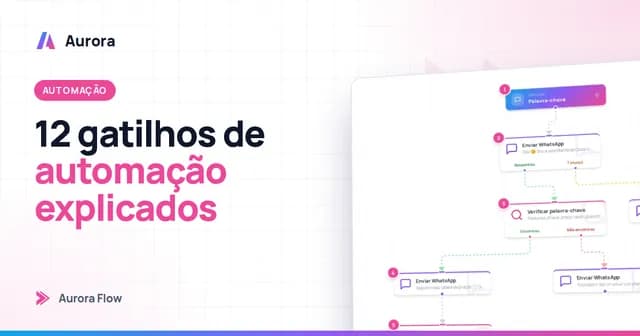
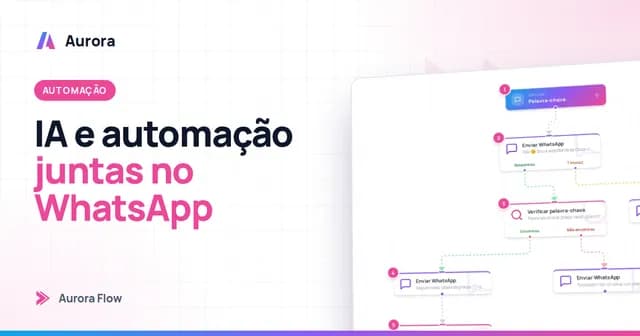
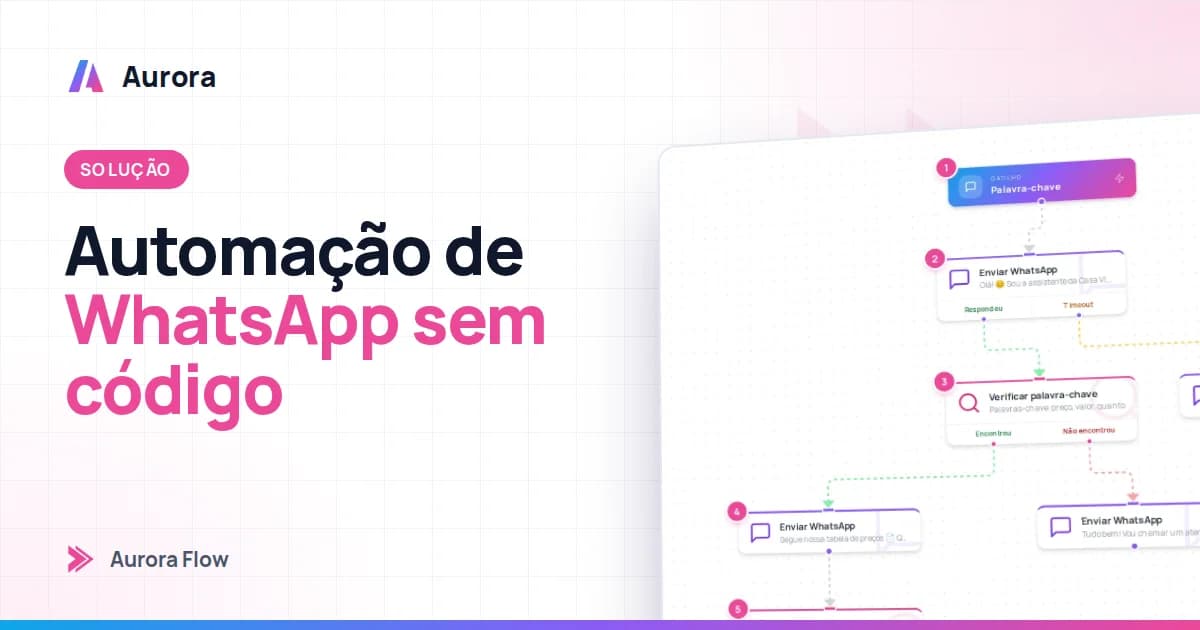
- 1Escolha o gatilho: o evento que inicia o fluxo.
- 2Adicione condições: caminhos diferentes conforme o que for verdade para aquele contato.
- 3Defina as ações: o que acontece em cada caminho.
- 4Teste no simulador com um contato de teste.
- 5Ative e acompanhe o histórico de execuções.
12 gatilhos para iniciar uma automação
- Novo contato criado
- Etiqueta adicionada
- Mudança de estágio no funil
- Entrada em um segmento
- Formulário enviado
- Palavra-chave recebida
- Inatividade detectada
- Negócio criado
- SLA vencido
- Webhook recebido
- Disparo manual
- Agendado ou recorrente
Veja o que cada um faz, com exemplos, em gatilhos de automação no WhatsApp: quando usar cada um.
O que o fluxo pode fazer
| Ação | Exemplo |
|---|---|
| Enviar mensagem de WhatsApp | Texto, modelo, imagem, áudio ou arquivo, para o contato ou para um número fixo. |
| Gerar resposta com IA | A IA escreve uma resposta personalizada com o contexto da conversa. |
| Adicionar ou remover etiqueta | Classificar contatos automaticamente pelo comportamento. |
| Mover no funil | Avançar ou recuar negócios de etapa conforme eventos e condições. |
| Atualizar campos do contato | Nome, telefone, e-mail ou campos personalizados. |
| Disparar webhook | Enviar dados para ERPs, planilhas e outros sistemas. |
| Aguardar | Pausar por minutos, horas ou dias antes de continuar. |
| Condição / divisão | Bifurcar por campo, etiqueta, horário e outros critérios. |
| Notificação interna | Avisar a equipe por push ou dentro do sistema. |
Casos de uso
- Onboarding: novo contato recebe boas-vindas, material e um convite para agendar. Veja o fluxo de boas-vindas.
- Nutrição de leads: sequências que avançam o lead no funil conforme o engajamento. Veja o follow-up automático.
- Cobrança: lembretes antes e depois do vencimento. Veja a régua de cobrança.
- Pós-venda: pesquisa de satisfação e ofertas no momento certo. Veja a pesquisa de satisfação.
- Reativação: campanha para quem ficou sem interagir. Veja como reativar clientes inativos.
Formulários que viram contato e fluxo
Monte um formulário com campos prontos, publique com um link (ou código para incorporar no site) e use cada resposta para criar o contato no CRM e disparar um fluxo automaticamente. Também é possível usar o formulário dentro de um fluxo.
Templates, simulador e histórico
- Modelos prontos por objetivo (vendas, atendimento, cobrança): importe com um clique e personalize.
- Simulador: executa o fluxo passo a passo com um contato de teste antes de ativar.
- Histórico de execuções: status por etapa (sucesso, erro, aguardando), logs de cada ação e dados usados.
- Reexecução manual de fluxos com falha e notificação de erros críticos.
Perguntas frequentes
Preciso saber programar para criar fluxos?
Não. O editor é 100% visual: você arrasta, solta e configura cada bloco sem nenhum código.
Posso conectar com sistemas externos?
Sim. Via webhooks de entrada e saída você integra com qualquer sistema que tenha API: ERPs, planilhas, plataformas de e-commerce e mais.
Posso testar antes de ativar?
Sim. Há um simulador que executa o fluxo passo a passo com um contato de teste antes de ativá-lo para todos.
O Flow funciona junto com IA e CRM?
Sim. O Flow usa os dados do CRM como gatilhos e pode ativar habilidades do Aurora Chat, criando automações de ponta a ponta.